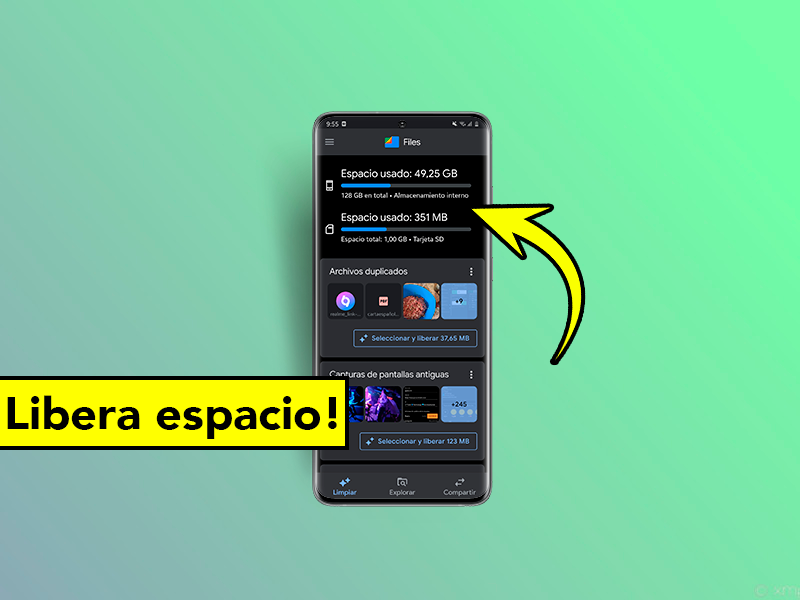

Liberar espacio almacenamiento interno android
Cómo acceder al almacenamiento interno en el teléfono android
Actualizado el 29 de junio de 2020 para reflejar las últimas herramientas de Android.Pocas cosas en la vida son tan molestas como encontrar que tu terminal Android se niega a instalar más actualizaciones de aplicaciones porque se ha quedado sin almacenamiento. Sin embargo, a diferencia de muchas de las pequeñas molestias de la vida, ésta es fácil de solucionar. No puedes hacer nada con los archivos del sistema, pero puedes limpiar rápidamente los preciosos gigas barriendo las descargas obsoletas, eliminando los mapas y documentos sin conexión, limpiando las cachés y borrando los archivos de música y vídeo innecesarios. Y si estos consejos no son suficientes, echa un vistazo a nuestra selección de los mejores teléfonos Android para cada necesidad y presupuesto. Borra todos los datos de las aplicaciones en caché Michael Simon/IDG
Si entras en la pantalla de configuración del almacenamiento de las aplicaciones y pulsas sobre una de ellas, te darás cuenta de que cada aplicación tiene su propia reserva de datos «en caché», desde unos pocos kilobytes hasta cientos de megas, o incluso más. Estos datos en caché son esencialmente archivos basura, y pueden ser eliminados con seguridad para liberar espacio de almacenamiento. Selecciona la aplicación que quieras, luego la pestaña de Almacenamiento y, por último, el botón Borrar caché para sacar la basura.Doma tu navegador Chrome Michael Simon/IDG
Cómo liberar espacio en la memoria interna de android
No importa si tu teléfono Android tiene almacenamiento ampliable a través de una tarjeta microSD: llenarás el espacio que te den, ya sea de 32 GB o de 200 GB. Aquí tienes algunas formas sencillas de liberar espacio en tu dispositivo Android, tanto en el almacenamiento interno como en la microSD.¿Tienes un iPhone? Consulta nuestros consejos para liberar espacio en tu dispositivo iOS aquí.Borra la cachéMuchas aplicaciones de Android utilizan datos almacenados -o en caché- para ofrecerte una mejor experiencia de usuario. Los datos almacenados en la caché pueden ahorrar un poco de tiempo (y de datos móviles), pero los archivos almacenados en la caché de las aplicaciones son por comodidad y no son estrictamente necesarios. Si necesitas liberar espacio en tu teléfono rápidamente, la caché de la aplicación es el primer lugar en el que debes buscar.Ampliar imagen
Para borrar los datos almacenados en la caché de una sola app, ve a Ajustes > Aplicaciones > Administrador de aplicaciones y pulsa sobre la app que quieras modificar. En el menú de información de la aplicación, pulse Almacenamiento y luego pulse Borrar caché para borrar la caché de la aplicación.Ampliar imagen
Para saber qué aplicaciones están ocupando más espacio, abre los Ajustes y ve a Almacenamiento > Aplicaciones. Verás una lista de aplicaciones ordenadas por tamaño: las más grandes estarán al principio de la lista. Ampliar la imagen
Cómo borrar el almacenamiento interno en android
Un teléfono puede empezar a comportarse mal unos meses (o incluso semanas) después de haberlo sacado de la caja. Es necesario que limpies tu teléfono Android con regularidad, y posiblemente antes de lo que esperabas. A medida que usas las aplicaciones del móvil a diario, el software se ejecuta más lentamente, el espacio de almacenamiento empieza a llenarse y los procesos en segundo plano dificultan el cambio de una aplicación a otra. Esto es más molesto con los teléfonos Android más antiguos, como el Galaxy S6, porque generalmente son más limitados en comparación con los modelos actuales, pero eventualmente sucede con los más nuevos, a menudo cuando estás en una situación urgente.
Los teléfonos son como el armario de tu habitación. La basura se acumula. Si no limpias el armario de vez en cuando, tardas más en encontrar lo que necesitas. Y, al igual que deberías deshacerte de ese traje de ocio que ha estado abarrotando el armario (de verdad, ¿en qué estabas pensando?) o del traje que es dos tallas más pequeño (asúmelo, nunca volverás a caber en él), a veces es mejor deshacerse de las aplicaciones de Android que ya no necesitas.
El almacenamiento del teléfono está lleno pero no hay nada en el teléfono
¿Su dispositivo Android se ha vuelto lento, tiene fallos o, en general, funciona mal? Es posible que su dispositivo se esté quedando sin espacio de almacenamiento.Quedarse sin memoria puede afectar negativamente a su dispositivo de numerosas maneras – en el peor de los casos, es posible que ni siquiera pueda abrir aplicaciones.
Esta es probablemente la solución más obvia. Muchos dispositivos Android vienen con un montón de aplicaciones que probablemente nunca utilizarás. Y esa foto de la cena de anoche no tiene realmente ningún propósito después de haberla subido a Instagram, ¿verdad? ¿Esta aplicación te aporta alegría? Si no es así, mándala a la basura.
Puede que no te des cuenta, pero todo lo que descargas en tu Android -ya sea un archivo adjunto de un correo electrónico, una imagen o un PDF que has encontrado en Internet- se guarda en una carpeta llamada «Descargas» o «Mis archivos» (el nombre real varía en función de tu dispositivo).Si descargas con frecuencia muchos archivos, es posible que tu carpeta de Descargas esté hinchada y ralentizando el resto de tu Android. Ve a tu carpeta de Descargas desde el menú de aplicaciones y elimina todo lo que no necesites.